← Volver a la guía de conexión
1. Antes de empezar
- Tu cuenta de Facebook personal, solo para iniciar sesión.
- Un portafolio comercial de tu negocio, o los datos para crearlo durante el proceso: nombre legal, correo y sitio web o página.
- El número que vas a conectar y el celular a la mano, para recibir el código o confirmar desde la app.
- El nombre de tu negocio decidido (lee la sección 3 antes de empezar).
- Una computadora y unos 15 minutos sin interrupciones.
Para WhatsApp no necesitas página de Facebook. Solo el portafolio comercial.
2. ¿Qué número tienes? Elige tu camino
| Tu número… | ¿Se puede conectar? | Camino | Interruptor “Seguir usando mi app de WhatsApp Business en el celular” |
|---|---|---|---|
| Nuevo, nunca tuvo WhatsApp (o lo eliminaste) | ✅ Sí | A. Solo SocialChat365. El número funciona únicamente desde la plataforma, no en una app del celular. Se verifica con un código por SMS o llamada. | Apagado |
| Tiene WhatsApp normal (el personal) | ⚠️ No tal como está | Primero elige: pasarlo a WhatsApp Business (la app te deja traer tus chats) y seguir el camino B, o eliminar la cuenta en el celular (pierdes los chats) y seguir el camino A. | — |
| Tiene WhatsApp Business (la app verde con la “B”) | ✅ Sí | B. Coexistencia. Sigues usando la app en tu celular y SocialChat365 atiende al mismo tiempo. No borras nada. | Encendido |
Requisitos para la coexistencia (camino B): la app WhatsApp Business debe estar en la versión 2.24.17 o superior y el número debe tener uso real; Meta puede rechazar cuentas recién creadas. No desinstales la app y ábrela al menos cada 13 días: si el celular pasa unos 14 días sin actividad, Meta desconecta el número de la plataforma.
Un número solo puede estar en un portafolio a la vez. Si ya lo conectaste antes a otro portafolio o a otra plataforma, primero debes quitarlo de ahí (ver errores comunes).
3. El nombre visible: cómo elegirlo bien
Es el nombre que tus clientes verán en WhatsApp. Meta lo revisa y puede rechazarlo. Regla de oro: escríbelo igual que en tu letrero, tu página o tu factura.
| ✅ Se aprueba | ❌ Se rechaza | Por qué se rechaza |
|---|---|---|
| Cevichería Don Juan | CEVICHERIA DON JUAN | Todo en mayúsculas (solo se aceptan siglas, como “ABC Seguros”) |
| Palet Roble | Juan | Es el nombre de una persona, no del negocio |
| Clínica Dental Sonrisa | Ventas / Atención al cliente | Es genérico: no dice qué negocio es |
| Ferretería El Oro | Ferretería 🔧🔨!!! | Emojis o signos de más |
| Orenses.com | TEST SOCIALCHAT | Es una prueba, no un negocio, y está en mayúsculas |
| Farmacia Santa Rosa | Farmacia Santa Rosa 24/7 Delivery Gratis | Agrega frases publicitarias |
Consejo: en el camino B, Meta toma el nombre que tienes en la app y no se puede editar dentro de la ventana de conexión. Corrígelo antes en la app: Ajustes → Herramientas para la empresa → Perfil de empresa. Después de conectar, se cambia desde WhatsApp Manager y pasa otra vez por la revisión de Meta. La foto, la descripción y el horario sí se cambian cuando quieras, sin revisión.
4. Paso a paso: qué vas a ver
Meta cambia de vez en cuando los textos y el orden de sus ventanas. Si ves algo un poco distinto, sigue la misma idea.
- En SocialChat365: entra al CRM → menú Canales e integraciones → Cuentas WhatsApp → botón “Conectar WhatsApp”. Enciende o apaga el interruptor “Seguir usando mi app de WhatsApp Business en el celular” según tu camino (sección 2) y, si quieres, elige el agente de IA que atenderá el número.
📷 Captura pendiente: pantalla Cuentas WhatsApp con el botón “Conectar WhatsApp” y el interruptor.
- Se abre la ventana de Meta: “Conecta tu cuenta fácilmente con Trackex Developer Portafolio”. Trackex Developer Portafolio es la empresa que opera SocialChat365; es normal que aparezca. Presiona Continuar.
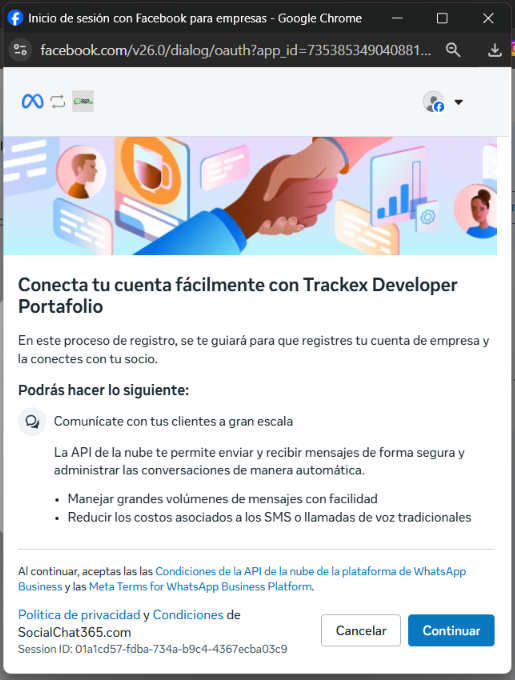
Primera pantalla de Meta. Presiona Continuar. - Elige tu portafolio comercial o crea uno nuevo con los datos de tu negocio.
📷 Captura pendiente: elegir o crear el portafolio comercial.
- Elige o crea tu cuenta de WhatsApp Business dentro de ese portafolio.
📷 Captura pendiente: elegir o crear la cuenta de WhatsApp Business.
- Agrega tu número. Aquí los caminos se separan:
- Camino A (número nuevo): elige “Ingresar un nuevo número de teléfono”, escribe el número sin el 0 inicial (por ejemplo, 991234567 con el código +593) y elige cómo recibir el código: mensaje de texto o llamada. Luego escribe el código que te llegue.
- Camino B (coexistencia): elige tu número de la app de WhatsApp Business y confirma los datos de tu cuenta.
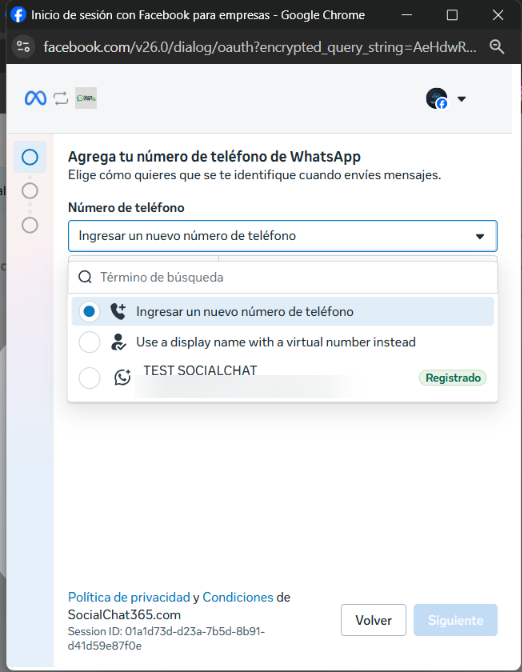
Lista de números. Un número marcado como “Registrado” ya está conectado a otro portafolio: no lo elijas sin antes liberarlo. 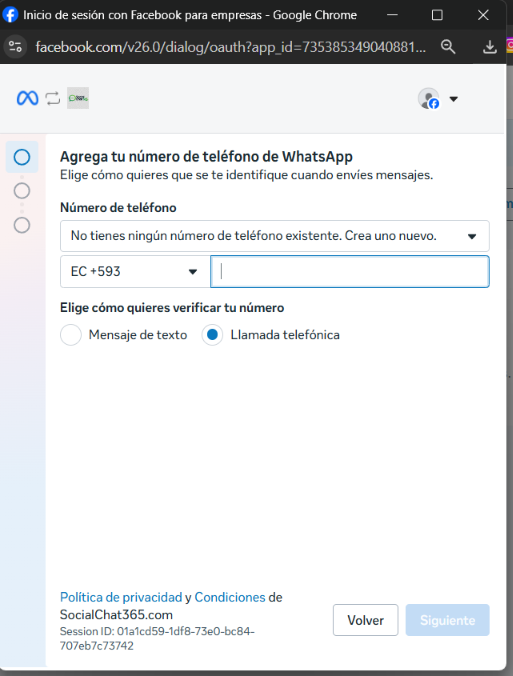
Camino A: número nuevo, verificación por mensaje de texto o llamada. - Solo camino B: confirma desde tu celular. Meta muestra un código QR. En tu celular, abre WhatsApp Business: verás un mensaje de la cuenta oficial de Facebook Business; tócalo y presiona Conectar. Si no ves el mensaje, ve a Ajustes → Cuenta → Plataforma de empresas. Escanea el código QR o usa el código de acceso, y elige si quieres compartir tu historial de chats (los últimos 6 meses).
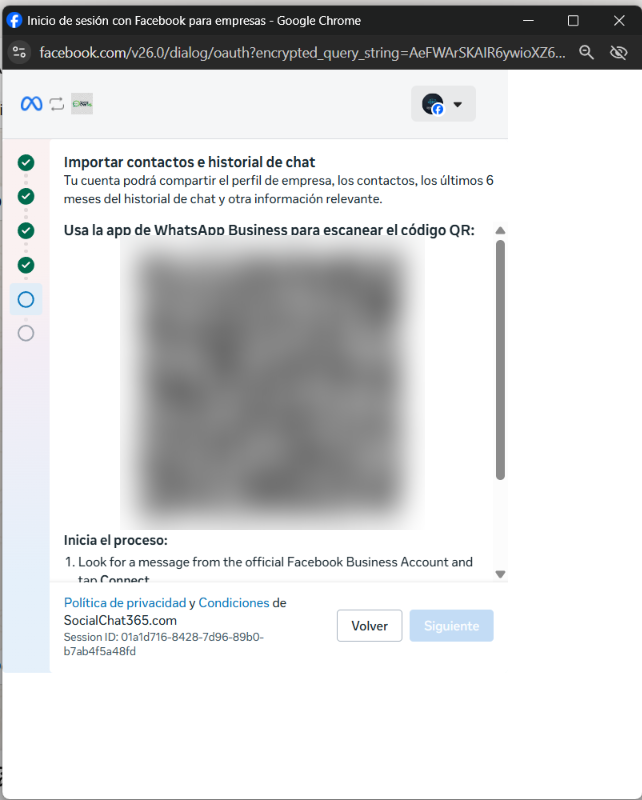
Camino B: escanea el código QR con la app de WhatsApp Business (en la imagen está difuminado). 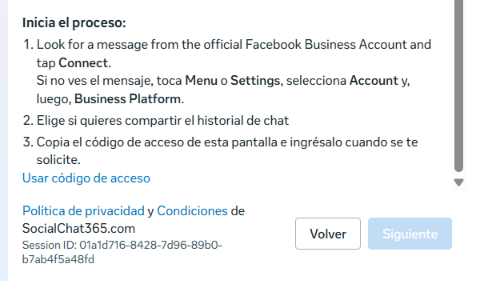
Instrucciones de Meta para confirmar desde la app. - Revisa el perfil: nombre visible, categoría y zona horaria. Para Ecuador elige America/Guayaquil, no otra zona aunque tenga la misma hora. Revisa el aviso sobre el nombre: si está todo en mayúsculas, lo rechazarán después.
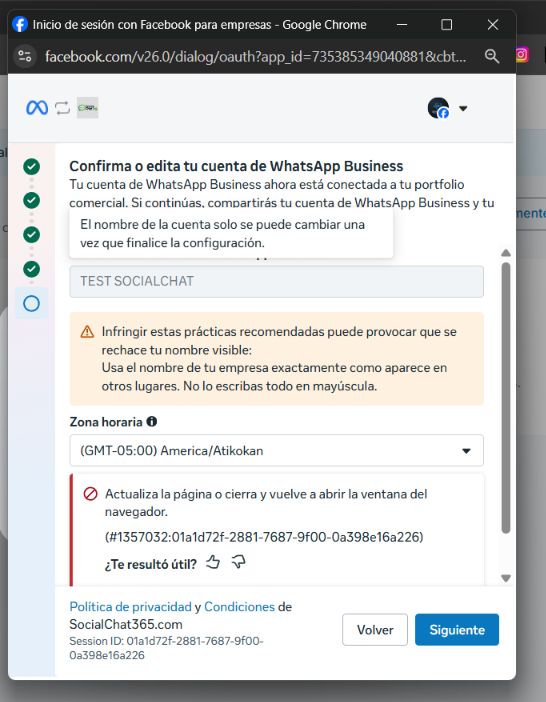
El nombre no se puede editar aquí. En esta captura, además, la zona horaria está mal elegida y aparece un error de sesión vencida (ver errores comunes). - Revisa los permisos y presiona Finalizar. La ventana se cierra y SocialChat365 muestra “Conectamos +593…” con el nombre de tu negocio.
- Después de conectar:
- Si vas a enviar plantillas o campañas, agrega una tarjeta de pago en WhatsApp Manager (business.facebook.com → WhatsApp Manager). Meta cobra directo a tu tarjeta.
- Espera la revisión del nombre visible; suele tardar poco.
- Prueba: escribe a tu número desde otro celular. El mensaje debe aparecer en tu bandeja de SocialChat365.
5. Qué implica seguir usando la app (coexistencia)
- ✅ Sigues respondiendo desde tu celular. Cuando respondes desde la app, el mensaje también aparece en SocialChat365 y el asistente de IA se pausa en esa conversación.
- ✅ Lo que envías desde la app sigue siendo gratis.
- 📥 Si aceptas compartir el historial, se importan los chats de los últimos 6 meses. También se comparten tus contactos con WhatsApp. Si no quieres que un chat entre a la plataforma, bórralo de la app antes de conectar.
- ❌ Meta apaga en la app: las listas de difusión (las existentes quedan solo para leer), los mensajes temporales, “ver una vez” y la ubicación en tiempo real. Los grupos no se sincronizan.
- ❌ WhatsApp para Windows deja de ser compatible. Puedes vincular otros dispositivos compatibles.
- ⚠️ Límite de 20 mensajes por segundo: sobra para atender clientes, pero las campañas muy grandes van más lentas.
- ⚠️ Abre la app al menos cada 13 días y no la desinstales, o Meta desconecta el número de la plataforma.
6. Costos
- Responder a un cliente que te escribió (dentro de las 24 horas): sin costo de Meta.
- Plantillas (mensajes que tú inicias, campañas y recordatorios): Meta las cobra directo a la tarjeta que registres en WhatsApp Manager. Sin tarjeta, no se pueden enviar.
- Los mensajes que envías desde la app en coexistencia siguen siendo gratis.
7. Errores comunes
| Lo que ves | Por qué | Qué hacer |
|---|---|---|
| Tu número aparece con la etiqueta “Registrado” y el nombre de otro portafolio | Ese número ya está conectado a otro portafolio u otra plataforma | Libéralo primero: entra a business.facebook.com con ese otro portafolio → Configuración → Cuentas → Cuentas de WhatsApp → quita el número. Si era coexistencia, desconéctalo también en la app (Ajustes → Cuenta → Plataforma de empresas). |
| “Actualiza la página o cierra y vuelve a abrir la ventana del navegador” (con un número como #1357032) | La sesión de la ventana se venció, casi siempre por tenerla abierta mucho tiempo o después de otro error | Cierra la ventana de Meta, recarga SocialChat365 y empieza de nuevo sin pausas largas |
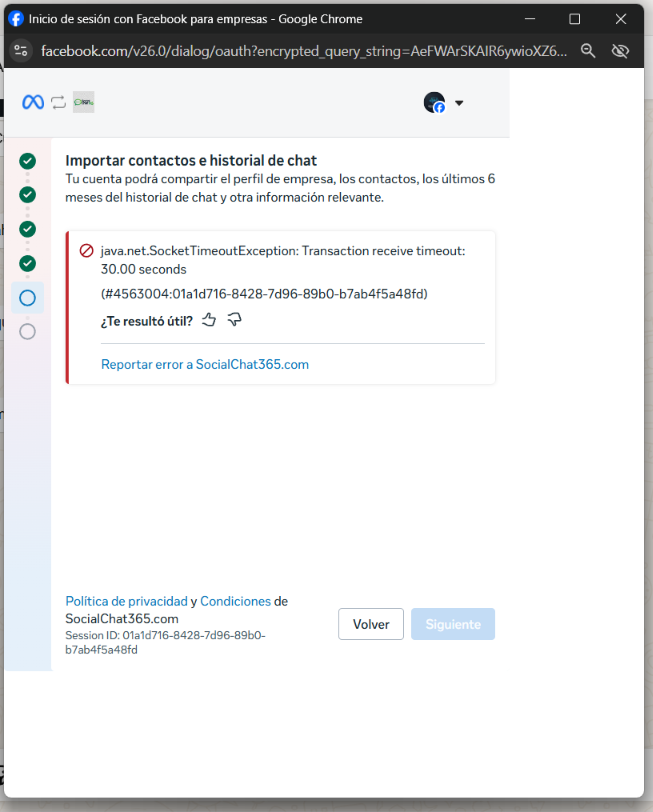
| “SocketTimeoutException… 30 seconds” | Meta tardó en responder | Presiona Volver y repite el paso. Si sigue, intenta más tarde |
| Aviso: “No lo escribas todo en mayúscula” | Es una advertencia sobre el nombre visible | Corrige el nombre en la app (camino B) o en WhatsApp Manager después |
| No llega el código de verificación | Número mal escrito (con el 0), sin señal, o el SMS se demora | Revisa el número, espera un minuto o elige llamada |
| Meta no acepta tu número de WhatsApp normal | La conexión necesita un número nuevo o uno en WhatsApp Business | Pásalo a WhatsApp Business o elimina la cuenta del celular (sección 2) |
| Meta rechaza la coexistencia | App desactualizada o cuenta muy nueva | Actualiza la app; si la cuenta es nueva, úsala un tiempo o conecta un número nuevo (camino A) |
| “Ese número ya está conectado a otro cliente de SocialChat” | Ya está en otra cuenta de SocialChat365 | Escríbenos para revisarlo |
| El nombre visible fue rechazado | No cumple las reglas de la sección 3 | Corrígelo en WhatsApp Manager → tu número → Perfil, y espera la nueva revisión |
8. Cómo desconectar sin perder tu número
- Coexistencia (camino B): en la app WhatsApp Business → Ajustes → Cuenta → Plataforma de empresas → Desconectar. Tu número sigue funcionando en el celular. No uses “Eliminar mi cuenta”: eso borra tu WhatsApp.
- Solo SocialChat365 (camino A): escríbenos y te ayudamos a quitar el número de la plataforma.
- Además, en SocialChat365 desactiva la cuenta en Cuentas WhatsApp.